
Tutorial · Principiante · 1 ora
Installa ROS 2 su Raspberry Pi e crea uno spazio di lavoro
Fai funzionare ROS 2 su Raspberry Pi: scegli il sistema operativo, installa con apt, compila uno spazio di lavoro colcon e collega laptop e robot via Wi-Fi.
Introduzione
Nulla in ROS 2 è difficile finché non provi a installarlo su un robot; a quel punto tre problemi non correlati si presentano insieme: il sistema operativo è sbagliato, lo spazio di lavoro non viene compilato nella memoria del Pi e il laptop non vede i nodi del robot. Non sono esattamente problemi di ROS, ed è per questo che i tutorial ufficiali non ti avvisano.
Questa guida ti porta da una scheda SD vuota a ros2 topic list funzionante dal laptop, con nodi in esecuzione sul robot.
Scegli il sistema operativo, non soltanto la scheda
I binari ROS 2 sono compilati per Ubuntu, non per Raspberry Pi OS. Raspberry Pi OS è basato su Debian, quindi i pacchetti apt non ci sono e ogni soluzione alternativa — compilare dai sorgenti, usare Docker o conda — ti costa ore prima ancora di scrivere una riga di codice per il robot.
Installa quindi Ubuntu Server 24.04 LTS (64-bit) e abbinalo alla versione di ROS 2 compilata per questa versione. Al momento della stesura, la coppia è Jazzy Jalisco, supportata fino al 2029; consulta la pagina di installazione per la versione corrente quando leggi questa guida e sostituisci il nome ovunque.
Tre cose da impostare correttamente durante il flashing:
- 64 bit. I pacchetti ROS 2 arm64 esistono; quelli armhf no.
- Server, non Desktop. Un robot non ha un monitor e l’ambiente desktop consuma RAM che vuoi dedicare alla visione.
- Pi 4 con 4 GB, oppure Pi 5. Una scheda da 2 GB esegue ROS 2 senza problemi, ma non può compilarlo in modo confortevole.
Installa ROS 2 con apt
Aggiungi la sorgente apt di ROS 2, poi installa. La configurazione del repository cambia tra le versioni, quindi questa è la struttura da ricordare, non un frammento da memorizzare:
sudo apt update && sudo apt install -y software-properties-common curl
sudo add-apt-repository universe

# Fetch and install the package that registers the ROS 2 apt repository and key.
export ROS_APT_SOURCE_VERSION=$(curl -s \
  https://api.github.com/repos/ros-infrastructure/ros-apt-source/releases/latest \
  | grep -F "tag_name" | awk -F\" '{print $4}')
curl -L -o /tmp/ros2-apt-source.deb \
  "https://github.com/ros-infrastructure/ros-apt-source/releases/download/${ROS_APT_SOURCE_VERSION}/ros2-apt-source_${ROS_APT_SOURCE_VERSION}.$(. /etc/os-release && echo $VERSION_CODENAME)_all.deb"
sudo apt install -y /tmp/ros2-apt-source.deb

sudo apt update
sudo apt install -y ros-jazzy-ros-base ros-dev-tools
Usa ros-base, non desktop. Il metapacchetto desktop porta con sé RViz e le GUI dimostrative, che un robot senza interfaccia grafica non eseguirà mai e che occupano a lungo una scheda SD durante l’installazione. La visualizzazione appartiene al laptop, dove installi ros-jazzy-desktop completo.
ros-dev-tools fornisce colcon e rosdep. Inizializza rosdep una sola volta:
sudo rosdep init      # skip if it says the file already exists
rosdep update
Carica il sottolivello, poi l’overlay
ROS 2 non fa nulla finché non carichi il suo ambiente, ed è qui che nasce gran parte della confusione iniziale.
source /opt/ros/jazzy/setup.bashQuesto è il sottolivello, ossia la distribuzione installata. Il tuo spazio di lavoro, una volta compilato, è un overlay che si appoggia su di esso. Caricare un overlay importa implicitamente il sottolivello rispetto al quale è stato compilato.
echo "source /opt/ros/jazzy/setup.bash" >> ~/.bashrcMettere il sottolivello in .bashrc è una pratica standard e sicura. Metterci anche il tuo overlay è una trappola da evitare fin dall’inizio: il giorno in cui avrai due spazi di lavoro, o ricompilerai rispetto a un’altra distribuzione, ogni nuova shell partirà silenziosamente con un ambiente obsoleto e perderai un pomeriggio a correggere un problema fantasma. Carica l’overlay esplicitamente in ogni shell, nel terminale che gli serve.
Crea uno spazio di lavoro e un pacchetto
Uno spazio di lavoro colcon è una directory che contiene src/. Questa è l’intera specifica.
mkdir -p ~/ros2_ws/src && cd ~/ros2_ws
ros2 pkg create --build-type ament_python --license Apache-2.0 my_robot
Poi compilalo e caricalo come overlay:
cd ~/ros2_ws
rosdep install --from-paths src --ignore-src -y
colcon build --symlink-install
source install/setup.bash
Usa --symlink-install. Il comando collega i file Python nello spazio di installazione invece di copiarli, così la modifica di un nodo ha effetto alla successiva esecuzione anziché richiedere una nuova compilazione. Su un Pi, dove ricompilare è lento, è la differenza tra iterare e aspettare.
Dopo la compilazione, ~/ros2_ws contiene build/, install/ e log/ accanto a src/. Solo src/ deve andare nel controllo di versione.
Compila senza esaurire la memoria del Pi
colcon build compila i pacchetti in parallelo, un processo per core, e ogni compilazione C++ può occupare quasi un gigabyte. Su un Pi quadricore sono quattro compilatori pesanti contemporanei, e la build termina con un messaggio su un processo terminato — oppure l’intera scheda si blocca.
MAKEFLAGS="-j1" colcon build --parallel-workers 1 --symlink-installÈ più lento, ma finisce. I pacchetti scritti solo in Python non hanno questo problema; si manifesta appena compili qualcosa che contiene C++. Aggiungere qualche gigabyte di swap funziona, anche se su una scheda SD è lentissimo.
Comunica con il robot dal laptop
ROS 2 non ha un master. I nodi si trovano tramite DDS discovery sulla rete: laptop e Pi nella stessa LAN possono formare un unico grafo senza alcuna configurazione, quando funziona.
Imposta lo stesso dominio su entrambe le macchine:
export ROS_DOMAIN_ID=42 # any value 0–101; the same on every machineIl dominio suddivide la rete. Due robot nella stessa stanza sul dominio predefinito sentiranno i reciproci topic e si contenderanno i messaggi: è un modo memorabile per capire a cosa serve questa impostazione.
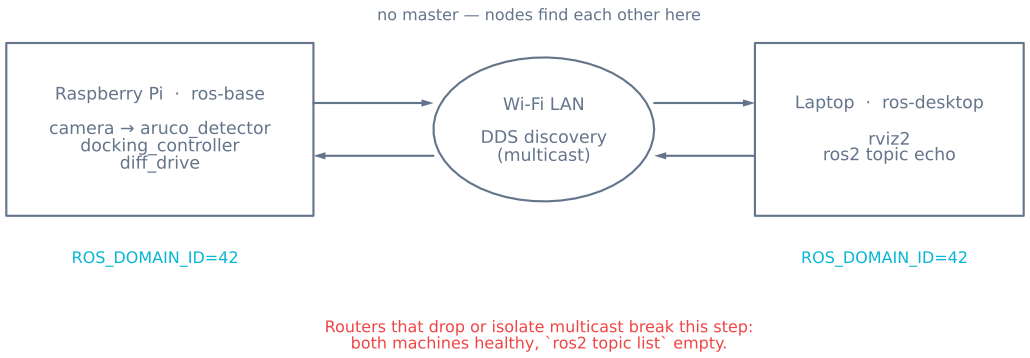
Verifica dal laptop mentre sul Pi è in esecuzione un nodo che pubblica messaggi:
ros2 topic list
ros2 node list
ros2 topic echo /chatter
Fai sopravvivere il rilevamento al Wi-Fi
È il guasto di rete ROS 2 più comune vedere ros2 topic list vuoto mentre il Pi sta chiaramente pubblicando; quasi mai la colpa è di ROS.
Il rilevamento usa il multicast e molti punti di accesso non lo inoltrano. I router Wi-Fi domestici limitano o scartano spesso il multicast, mentre le modalità «isolamento client» o rete ospite bloccano del tutto il traffico tra client. I nodi sono in esecuzione; i pacchetti che dovrebbero presentarli non arrivano mai.
Procedi in quest’ordine:
- Stessa sottorete? Un laptop a 5 GHz e un Pi su un SSID ospite non sono sulla stessa rete, per quanto simili sembrino gli indirizzi.
- Stesso
ROS_DOMAIN_ID, nella shell che sta davvero eseguendo il nodo? Unexportin un terminale non raggiunge un altro terminale, né un servizio systemd. - Prova via cavo. Se Ethernet funziona e il Wi-Fi no, hai dimostrato che il problema è il multicast, non ROS.
- Controlla il firewall. Esegui
sudo ufw allow in proto udp from <subnet>su entrambi i lati, oppure disattivalo durante i test. - Ripiega su un server di rilevamento. Fast DDS può usare un endpoint noto invece del multicast: imposta
ROS_DISCOVERY_SERVERall’indirizzo del robot su entrambe le macchine. È la soluzione affidabile su una rete che non controlli.
C’è anche un altro problema, meno evidente: mantieni sincronizzati gli orologi. TF2 confronta le marche temporali tra macchine diverse e un Pi senza RTC si avvia con un’ora sbagliata. Installa chrony su entrambi i lati, altrimenti ogni ricerca di trasformazione fallisce con un errore di estrapolazione che sembra un bug di ROS.
Avvia i nodi del robot all’accensione
Un robot in cui devi entrare via SSH per avviarlo è un robot spento. Lo risolve un’unità systemd:
# /etc/systemd/system/my-robot.service
[Unit]
Description=Robot bringup
After=network-online.target

[Service]
User=ubuntu
Environment=ROS_DOMAIN_ID=42
ExecStart=/bin/bash -lc 'source /opt/ros/jazzy/setup.bash && \
  source /home/ubuntu/ros2_ws/install/setup.bash && \
  ros2 launch my_robot bringup.launch.py'
Restart=on-failure

[Install]
WantedBy=multi-user.target
sudo systemctl enable --now my-robot
journalctl -u my-robot -fLa riga Environment= conta più di quanto sembri. systemd non legge .bashrc, quindi un servizio non eredita nessuna delle variabili ROS presenti nella shell interattiva: è esattamente il motivo per cui un robot che funziona via SSH resta silenzioso quando si avvia da solo.
Quando qualcosa va storto
| Sintomo | Causa più probabile |
|---|---|
ros2: command not found |
Il sottolivello non è mai stato caricato in questa shell |
ros2 topic list vuoto dal laptop |
Multicast bloccato oppure ROS_DOMAIN_ID diverso |
| Compilazione interrotta senza errori | Memoria esaurita: limita i processi paralleli |
| La modifica al codice non ha effetto | Compilazione senza --symlink-install, oppure overlay non ricaricato |
| Pacchetto non trovato dopo la compilazione | Overlay non caricato oppure caricato prima del termine della compilazione |
| Errori TF sull’estrapolazione nel futuro | Orologi non sincronizzati tra le macchine |
| Funziona via SSH, si arresta all’avvio | Servizio systemd privo dell’ambiente ROS |
Una volta sistemato l’ambiente, la domanda successiva è cosa inserirci: è un problema di progettazione, non di installazione. Nodi, topic, servizi e azioni spiega come scegliere tra gli schemi di comunicazione, mentre Sistemi di riferimento TF2 affronta la parte che mette in difficoltà dopo quella scelta.
Esplora il grafo
Fa parte di queste costruzioni
Progetti e percorsi di apprendimento che includono questo tutorial.
Per approfondire